
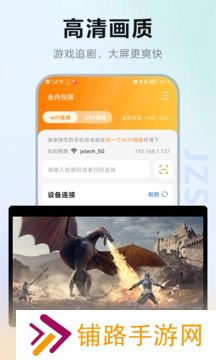
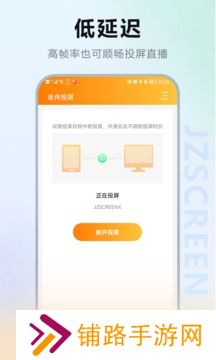
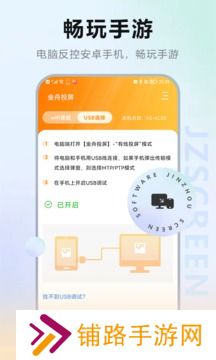
金舟投屏APP是一款专为安卓手机设计的投屏软件,用手机演示文档、播放视频是,可以将手机屏幕投影到电脑或电视屏幕,实现高效、便捷的屏幕共享操作。与电脑、电视上的金舟投屏配合使用,通过WiFi、蓝牙、数据线等方式,将手机屏幕的画面传输到电脑屏幕上,更适应。软件支持多种投屏模式,包括全屏、窗口、镜像等,设置投屏桌面,即使切出手机桌面投屏画面依旧停留在应用上,还支持屏幕录制、截图、声音传输等功能,方便将截图保存下来,分享给会议成员。
软件功能
1、视频聊天图像太小,不妨实时画面投屏功能,支持视频聊天屏幕投屏到电视。
2、将手机PPT/文档、电脑PPT/文档一键镜像到会议大屏,让会议更高效、便捷。
3、本地照片、视频、文件投射投屏到电视或电脑幕享大屏,看大的让你更爱投屏。
4、手机投屏过程中,可点击“截屏”按钮截取重要信息,截屏分享更方便。
软件特色
1、支持将腾讯视频、爱奇艺、虎牙直播等全网视频直播内容投射到大屏幕上。
2、手机控制电视安装应用,管理电视非常方便,再也不用拿着U盘插来插去了。
3、支持手机上的图片、视频、音乐投屏到电视上播放,大屏展示给家人、同事。
4、安卓手机投屏时,通过电视遥控也能控制手机,可在电视上直接操作手机内容。
软件亮点
1、支持视频、图片、音乐投屏,可预选可自选,一键点击投屏手机方便快捷。
2、手机屏幕投射到电视屏幕上,大屏打游戏、视频聊天,都可投屏到电视等。
3、操作起来也很简单流畅,投屏效果出色,随时看大片,想怎么投就怎么投。
4、通过链接吗或WIFI连接大屏幕,支持手机与电脑端连接,大屏幕播放更舒适。
金舟投屏使用教程
1、在电脑端上打开投屏软件,依次点击选择“安卓手机投屏”、“快捷投屏”。
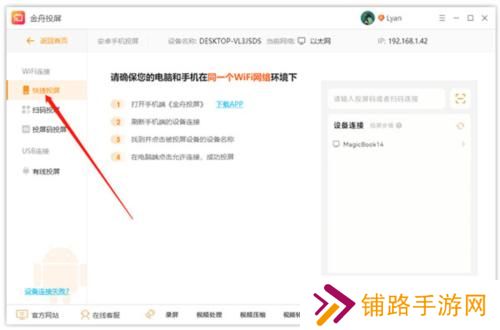
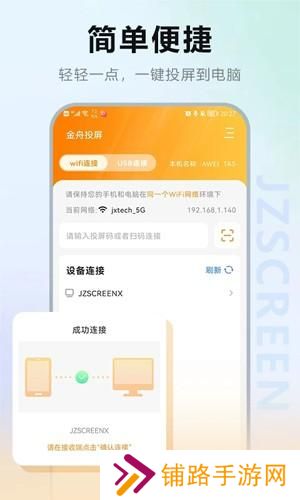
2、接着打开手机端投屏app,在“设备连接”选中自己的设备。
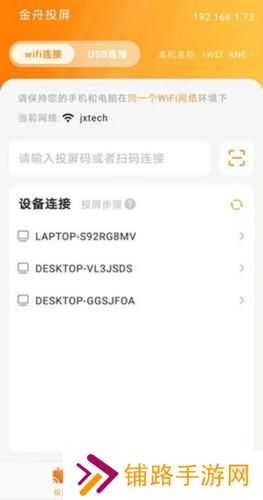
3、然后手机会弹出以下成功连接的提示。

4、这时候,在电脑端弹出的以下提示中点击“确认连接”。

5、回到手机上,在弹出的提示窗口中,点击“立即开始”就可以了。
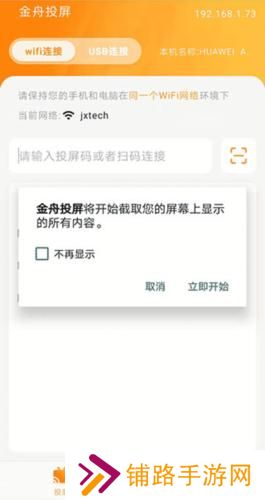
6、完成上述操作后,现在安卓手机就成功投屏到电脑上了。

软件测评
金舟投屏APP是一款可以实现无线投屏应用软件,可以帮助你将手机屏幕投射到电视、电脑屏幕上,无论是在家庭、学校还是工作中,都可以将手机屏幕更方便的展示给同学、同事浏览,无需再额外准备一台投影仪,提高工作会议的效率。